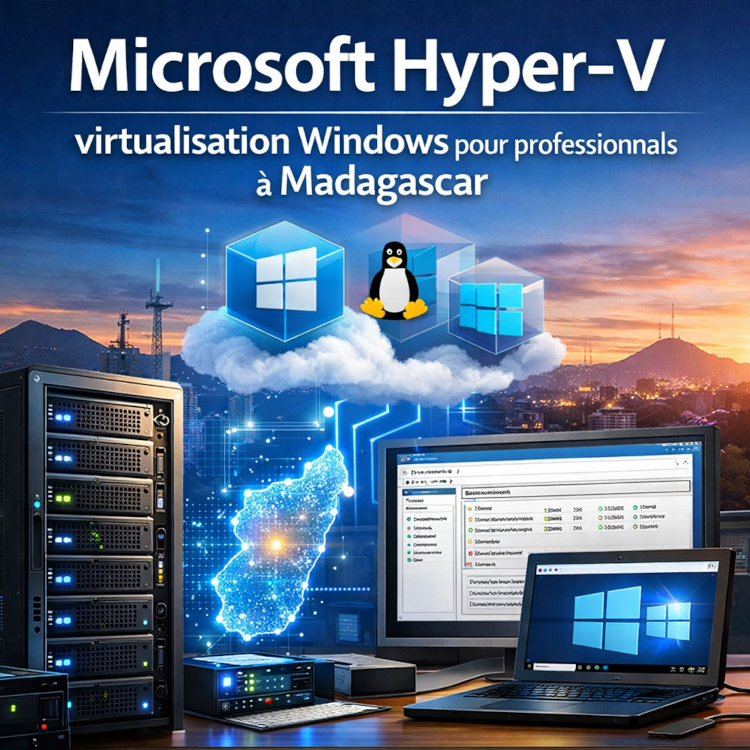
À Madagascar, de nombreux professionnels travaillent sur des ordinateurs équipés de systèmes Microsoft Windows. C’est un choix qui se respecte : tant que le travail est bien fait, c’est l’essentiel. Suite aux nombreux messages reçus après notre article sur Proxmox VE, beaucoup se sont demandé s’il existait une solution de virtualisation équivalente dans l’écosystème Microsoft. La réponse est oui : Hyper-V.
Hyper-V et Windows Sandbox : quelle différence ?
Il est important de ne pas confondre Windows Sandbox et Hyper-V.
Windows Sandbox est un environnement temporaire, comparable à un bac à sable. Il permet de tester une application ou d’ouvrir un fichier douteux sans risque pour le système principal. Une fois fermé, tout est supprimé.
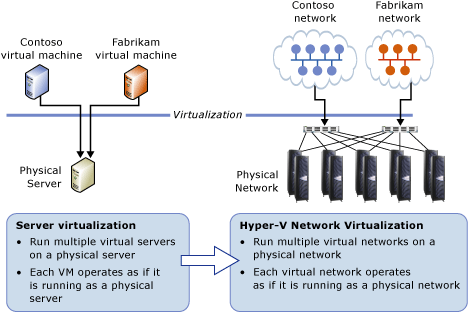
Hyper-V, en revanche, est une véritable plateforme de virtualisation professionnelle. Elle permet de créer et d’exécuter plusieurs machines virtuelles complètes (Windows, Linux, serveurs, environnements de test) sur un même ordinateur ou serveur.
Qu’est-ce que Microsoft Hyper-V ?
Hyper-V est la solution de virtualisation développée par Microsoft. Elle est intégrée nativement dans certaines éditions de Windows et dans Windows Server.
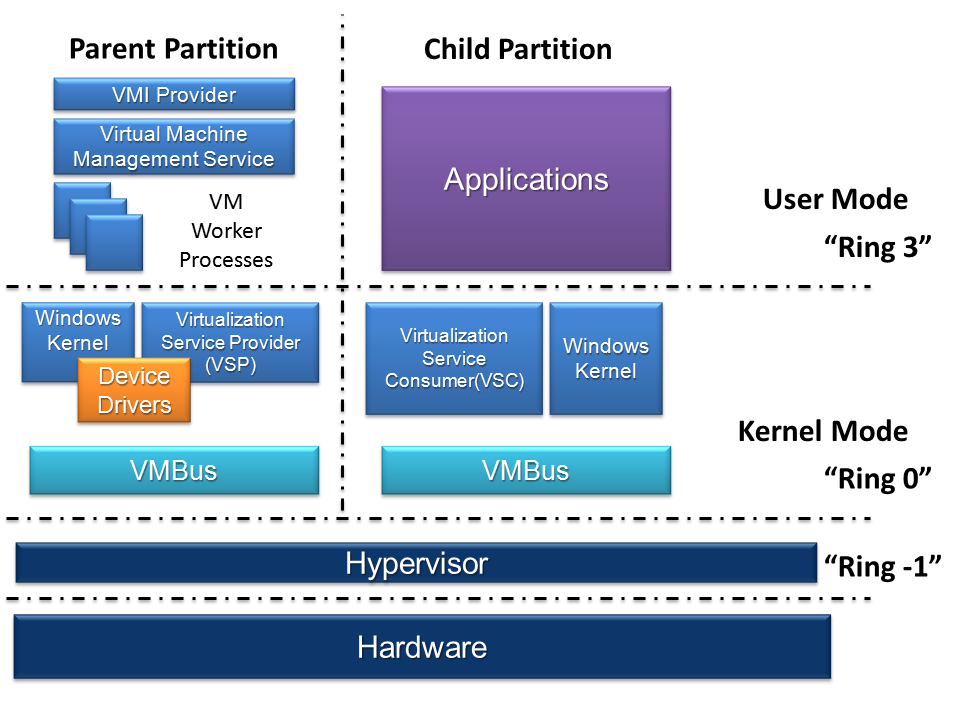
Hyper-V repose sur un hyperviseur de type 1, c’est-à-dire qu’il s’exécute directement au-dessus du matériel, ce qui garantit de bonnes performances et une isolation efficace des machines virtuelles.
À qui s’adresse Hyper-V ?
- Administrateurs systèmes et réseaux
- Développeurs et techniciens informatiques
- Étudiants en informatique et centres de formation
- PME souhaitant mutualiser leurs serveurs
Conditions techniques requises
Systèmes compatibles
- Windows 10 Professionnel ou Entreprise
- Windows 11 Professionnel ou Entreprise
- Windows Server (2016, 2019, 2022, 2025)
Configuration matérielle minimale
- Processeur 64 bits avec virtualisation matérielle (Intel VT-x ou AMD-V)
- Support SLAT (Second Level Address Translation)
- Virtualisation activée dans le BIOS ou UEFI
- Minimum 4 Go de RAM (8 Go ou plus recommandé)
Conseil : sur beaucoup de PC à Madagascar, la virtualisation est désactivée par défaut dans le BIOS. Il est impératif de l’activer avant d’installer Hyper-V.
 Activer Hyper-V sous Windows
Méthode graphique
- Ouvrir le Panneau de configuration
- Cliquer sur « Programmes »
- Choisir « Activer ou désactiver des fonctionnalités Windows »
- Cocher « Hyper-V » (plateforme et outils de gestion)
- Redémarrer l’ordinateur
Méthode PowerShell
Ouvrir PowerShell en tant qu’administrateur et exécuter la commande suivante :
Enable-WindowsOptionalFeature -Online -FeatureName Microsoft-Hyper-V -All
Un redémarrage sera nécessaire pour finaliser l’installation.
Créer sa première machine virtuelle
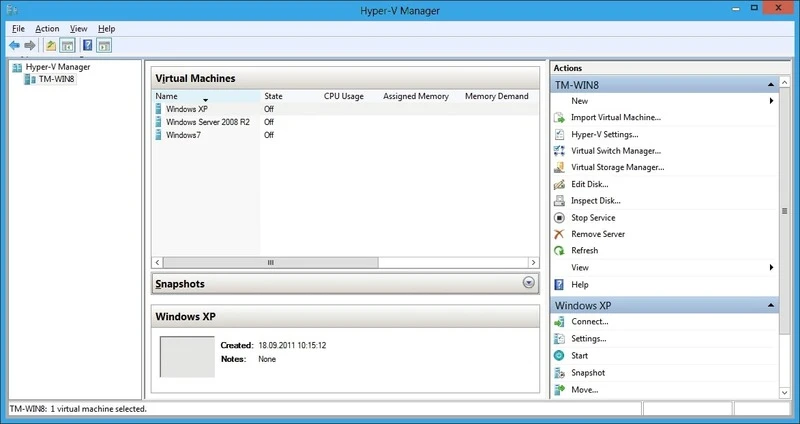
- Lancer « Gestionnaire Hyper-V » depuis le menu Démarrer
- Sélectionner l’hôte local
- Cliquer sur « Nouvelle machine virtuelle »
- Définir le nom, la mémoire, le disque et l’image ISO
- Démarrer la machine virtuelle
Il est possible d’installer aussi bien Windows que Linux dans Hyper-V.
 Cas d’usage à Madagascar
- Création de laboratoires pédagogiques pour les étudiants
- Hébergement de serveurs pour PME locales
- Tests de logiciels et d’environnements
- Migration progressive vers la virtualisation
Hyper-V ou Proxmox : faut-il choisir ?
Hyper-V s’intègre parfaitement dans un environnement Windows et convient très bien aux professionnels déjà habitués aux outils Microsoft.
Proxmox VE reste plus orienté open source et administration serveur Linux. Le choix dépend donc des compétences, du matériel et des objectifs.
Conclusion
Microsoft Hyper-V est une solution de virtualisation puissante, fiable et déjà intégrée dans Windows. Elle permet aux professionnels malagasy de virtualiser sans changer complètement d’écosystème.
Que ce soit pour la formation, les tests ou la production, Hyper-V constitue une alternative crédible et professionnelle dans le monde Microsoft.