
Horaires: Lun - Ven : 8:00 - 17:00

Vous avez été nombreux à nous écrire pour avoir un tutoriel similaire à ce que nous avons réalisé avec le CMS Joomla, pour installer un CMS WordPress sur un serveur web local à Madagascar. Nous vous remercions pour vos messages, et même si cela a pris du temps, nous sommes heureux aujourd'hui de vous proposer ce tutoriel.

Vous avez été nombreux à nous écrire pour avoir un tutoriel similaire à ce que nous avons réalisé avec le CMS Joomla, pour installer un CMS WordPress sur un serveur web local à Madagascar. Nous vous remercions pour vos messages, et même si cela a pris du temps, nous sommes heureux aujourd'hui de vous proposer ce tutoriel.

Par ailleurs, vous avez bien raison de nous le réclamer ; car même au sein de l'équipe, nous nous sommes dit que nous aurions dû commencer par le CMS WordPress, car c'est effectivement le plus utilisé à Madagascar. Le CMS WordPress est aussi le plus populaire dans le monde des CMS, en s'octroyant la grosse part du marché à plus de 40%.

Nous ne reviendrons pas ici sur le débat sempiternel : pourquoi CMS ? pourquoi WordPress ? etc. Nous avons largement dépassé ce stade. Aujourd'hui, nous voulons surtout insister sur la sécurité de votre outil et attirer votre attention sur les moult vulnérabilités des plateformes et autres plugins. La sécurité est le maître mot sur l'interconnexion du vaste réseau mondial de l'Internet.

Aussi, nous insistons toujours que si votre site web est primordial à votre activité, ne faites pas l'économie de faire appel à des professionnels, voire à faire développer des applications web natives. Notre objectif ici est de vous donner les outils de compréhension et d'initiation à la technologie des CMS ; et dans cet élan avoir les notions techniques pour échanger avec votre prestataire.

Pour installer le CMS WordPress sur un serveur web local à Madagascar, nous aurons besoin :

  • Langage de Script : PHP 7.4 ou supérieur
  • Serveur Web : Apache ou Nginx
  • Base de données : MySQL 5.7 ou supérieur ; MariaDB 10.3 ou supérieur

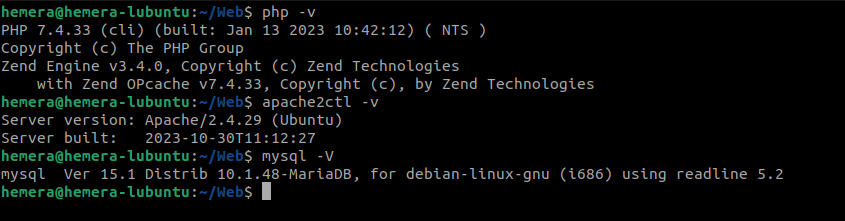
Si besoin, nous vous invitons à lire notre article sur l'installation du CMS Joomla sur un serveur web local à Madagascar. Vous aurez toutes les étapes pour configurer les outils nécessaires au déploiement du CMS WordPress. Ici, nous allons juste vérifier qu'ils sont toujours opérationnels. Eh oui ! Cela faisait un moment que nous ne sommes pas connectés sur ce serveur ; forcément des mises à jours nous seront demandées.

HemeraMediaConseil - Tutoriel WordPress - Configuration serveur web

Après vérification, tous nos outils sont bien en place et opérationnels. Rappelez-vous, nous avons créé un répertoire [/Web] dans notre dossier personnel sur le serveur Linux [/home/hemera] pour installer toutes nos applications. Maintenant créons un sous-dossier [/WordPress] dans ce répertoire où nous déploierons le CMS.

HemeraMediaConseil - Tutoriel WordPress - Création du dossier

Le dossier est maintenant créé, nous pouvons continuer, et cette fois-ci procéder au téléchargement de WordPress. Surtout il ne faut pas qu'on oublie d'accorder les droits nécessaires au CMS pour travailler. Rappelez-vous, nous l'avons déjà vu dans la partie Joomla.

HemeraMediaConseil - Tutoriel WordPress - Téléchargement

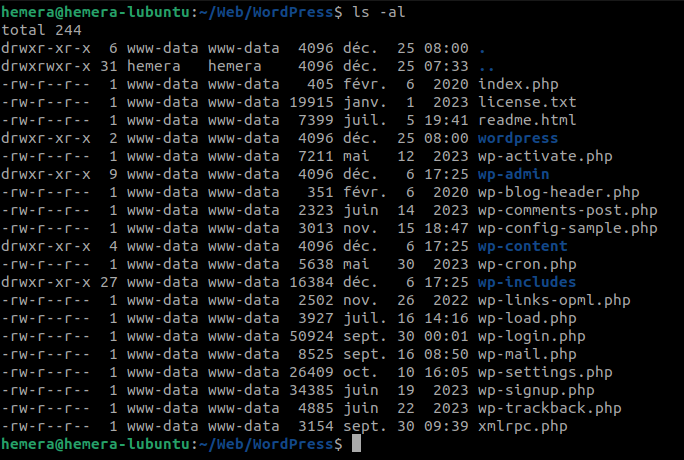
En vérifiant le contenu du dossier [/WordPress], nous avons maintenant les fichiers nécessaires pour lancer l'installation et la configuration basique du CMS.

HemeraMediaConseil - Tutoriel WordPress - Liste des dossiers

Alors quand est-ce qu'on va voir le WordPress en ligne ? Vous êtes bien pressés et c'est normal. Mais il nous reste encore quelques configurations à faire. Rappelez-vous, nous travaillons dans notre répertoire personnel [/home/hemera/Web/WordPress]. Mais comme vous le savez maintenant, il est recommandé de mettre le dossier et les fichiers consultables en ligne dans le répertoire [/var/www/html].

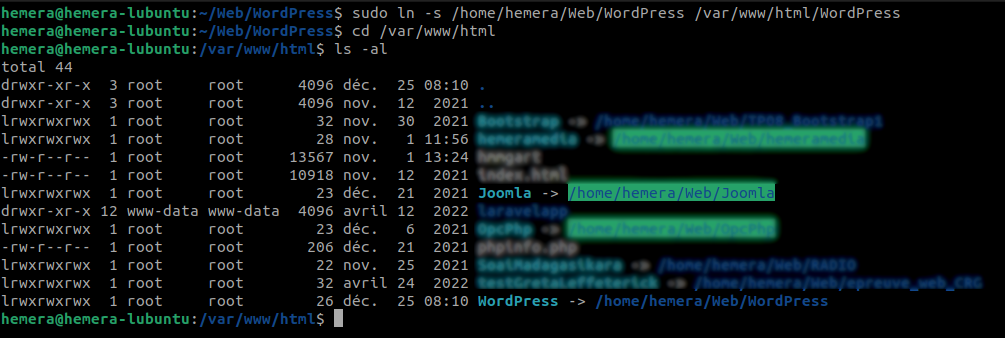
Ah ! ça vous revient ! Et si on vous en dit un peu plus : la commande Linux 'ln' pour faire la "liaison symbolique" entre ces deux répertoires. En vérifiant dans le répertoire [/var/www/html] nous avons bien la liaison établie vers notre répertoire [/WordPress].

HemeraMediaConseil - Tutoriel WordPress - Liaison symbolique dans /var/www/html

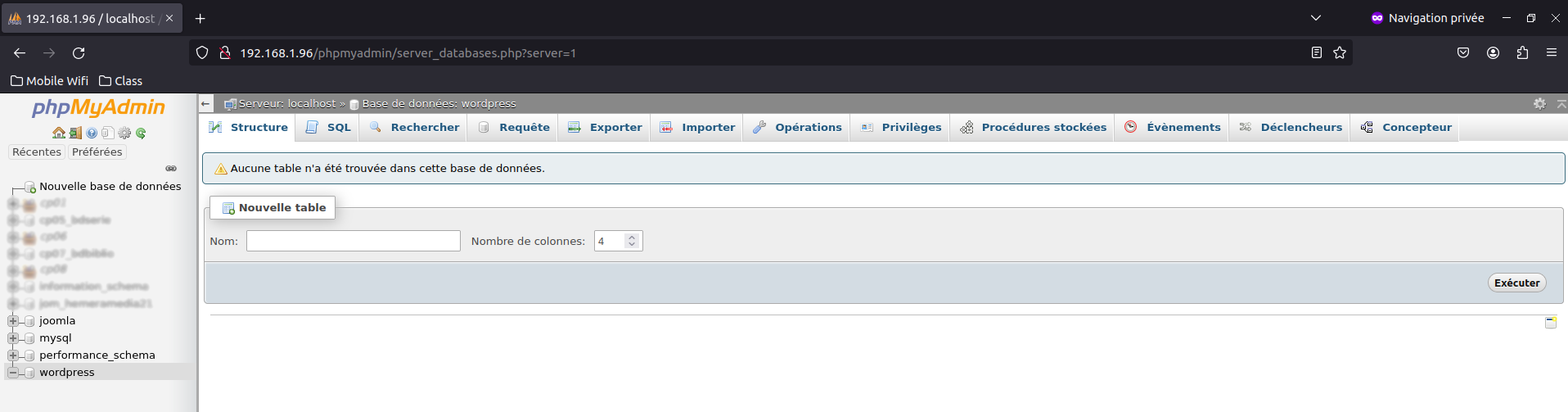
La dernière étape est la création d'une base de données. Comme nous l'avons aussi déjà vu avec le tutoriel Joomla, nous procéderons de la même manière pour la création d'une base de données avec l'outil PhpMyAdmin que nous avons installé sur notre serveur. Rien de plus simple :

HemeraMediaConseil - Tutoriel WordPress - Création base de données

Maintenant, il n'y a plus qu'à lancer la procédure d'installation par le navigateur en saisissant l'url http://adresse-locale-serveur/WordPress/. Dans notre cas

HemeraMediaConseil - Tutoriel WordPress - Logo Vous avez été nombreux à nous écrire pour avoir un tutoriel similaire à ce que nous avons réalisé avec le CMS Joomla, pour installer un CMS WordPress sur un serveur web local à Madagascar. Nous vous remercions pour vos messages, et même si cela a pris du temps, nous sommes heureux aujourd'hui de vous proposer ce tutoriel.

Par ailleurs, vous avez bien raison de nous le réclamer ; car même au sein de l'équipe, nous nous sommes dit que nous aurions dû commencer par le CMS WordPress, car c'est effectivement le plus utilisé à Madagascar. Le CMS WordPress est aussi le plus populaire dans le monde des CMS, en s'octroyant la grosse part du marché à plus de 40%.

Nous ne reviendrons pas ici sur le débat sempiternel : pourquoi CMS ? pourquoi WordPress ? etc. Nous avons largement dépassé ce stade. Aujourd'hui, nous voulons surtout insister sur la sécurité de votre outil et attirer votre attention sur les moult vulnérabilités des plateformes et autres plugins. La sécurité est le maître mot sur l'interconnexion du vaste réseau mondial de l'Internet.

Aussi, nous insistons toujours que si votre site web est primordial à votre activité, ne faites pas l'économie de faire appel à des professionnels, voire à faire développer des applications web natives. Notre objectif ici est de vous donner les outils de compréhension et d'initiation à la technologie des CMS ; et dans cet élan avoir les notions techniques pour échanger avec votre prestataire.

Pour installer le CMS WordPress sur un serveur web local à Madagascar, nous aurons besoin :

  • Langage de Script : PHP 7.4 ou supérieur
  • Serveur Web : Apache ou Nginx
  • Base de données : MySQL 5.7 ou supérieur ; MariaDB 10.3 ou supérieur

Si besoin, nous vous invitons à lire notre article sur l'installation du CMS Joomla sur un serveur web local à Madagascar. Vous aurez toutes les étapes pour configurer les outils nécessaires au déploiement du CMS WordPress. Ici, nous allons juste vérifier qu'ils sont toujours opérationnels. Eh oui ! Cela faisait un moment que nous ne sommes pas connectés sur ce serveur ; forcément des mises à jours nous seront demandées.

HemeraMediaConseil - Tutoriel WordPress - Configuration serveur web

Après vérification, tous nos outils sont bien en place et opérationnels. Rappelez-vous, nous avons créé un répertoire [/Web] dans notre dossier personnel sur le serveur Linux [/home/hemera] pour installer toutes nos applications. Maintenant créons un sous-dossier [/WordPress] dans ce répertoire où nous déploierons le CMS.

HemeraMediaConseil - Tutoriel WordPress - Création du dossier

Le dossier est maintenant créé, nous pouvons continuer, et cette fois-ci procéder au téléchargement de WordPress. Surtout il ne faut pas qu'on oublie d'accorder les droits nécessaires au CMS pour travailler. Rappelez-vous, nous l'avons déjà vu dans la partie Joomla.

HemeraMediaConseil - Tutoriel WordPress - Téléchargement

En vérifiant le contenu du dossier [/WordPress], nous avons maintenant les fichiers nécessaires pour lancer l'installation et la configuration basique du CMS.

HemeraMediaConseil - Tutoriel WordPress - Liste des dossiers

Alors quand est-ce qu'on va voir le WordPress en ligne ? Vous êtes bien pressés et c'est normal. Mais il nous reste encore quelques configurations à faire. Rappelez-vous, nous travaillons dans notre répertoire personnel [/home/hemera/Web/WordPress]. Mais comme vous le savez maintenant, il est recommandé de mettre le dossier et les fichiers consultables en ligne dans le répertoire [/var/www/html].

Ah ! ça vous revient ! Et si on vous en dit un peu plus : la commande Linux 'ln' pour faire la "liaison symbolique" entre ces deux répertoires. En vérifiant dans le répertoire [/var/www/html] nous avons bien la liaison établie vers notre répertoire [/WordPress].

HemeraMediaConseil - Tutoriel WordPress - Liaison symbolique dans /var/www/html

La dernière étape est la création d'une base de données. Comme nous l'avons aussi déjà vu avec le tutoriel Joomla, nous procéderons de la même manière pour la création d'une base de données avec l'outil PhpMyAdmin que nous avons installé sur notre serveur. Rien de plus simple :

HemeraMediaConseil - Tutoriel WordPress - Création base de données

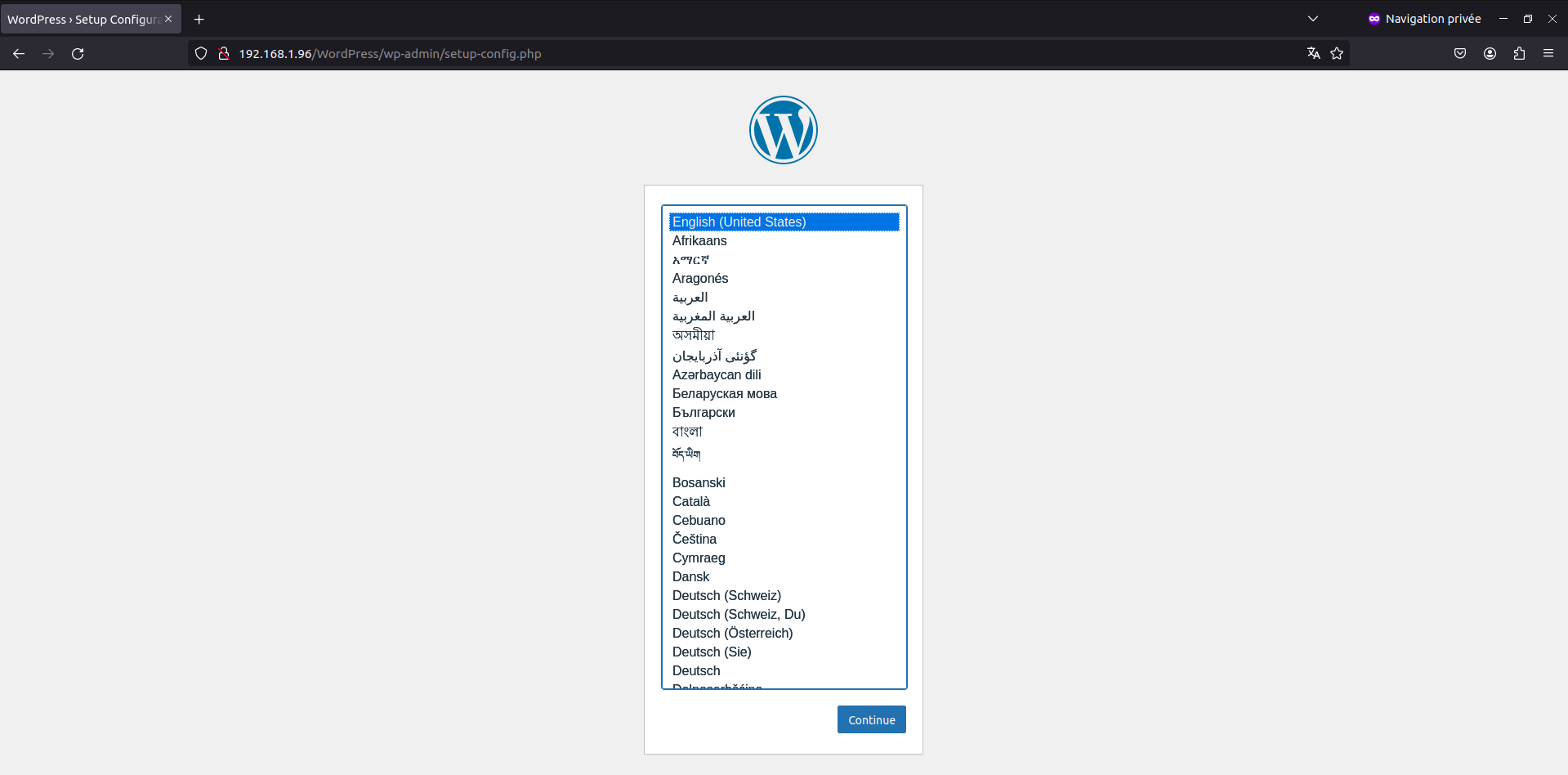
Maintenant, il n'y a plus qu'à lancer la procédure d'installation par le navigateur en saisissant l'url http://adresse-locale-serveur/WordPress/. Dans notre cas http://192.168.1.96/WordPress/. Et si vous obtenez l'affichage de la page web suivante, vous êtes sur la bonne voie :

HemeraMediaConseil - Tutoriel WordPress - Lancement installation

À partir de cette étape, le travail d'installation de votre CMS WordPress consiste à remplir les informations demandées :

HemeraMediaConseil - Tutoriel WordPress - Installation (étape 2) HemeraMediaConseil - Tutoriel WordPress - Installation (étape 3) HemeraMediaConseil - Tutoriel WordPress - Installation réussie

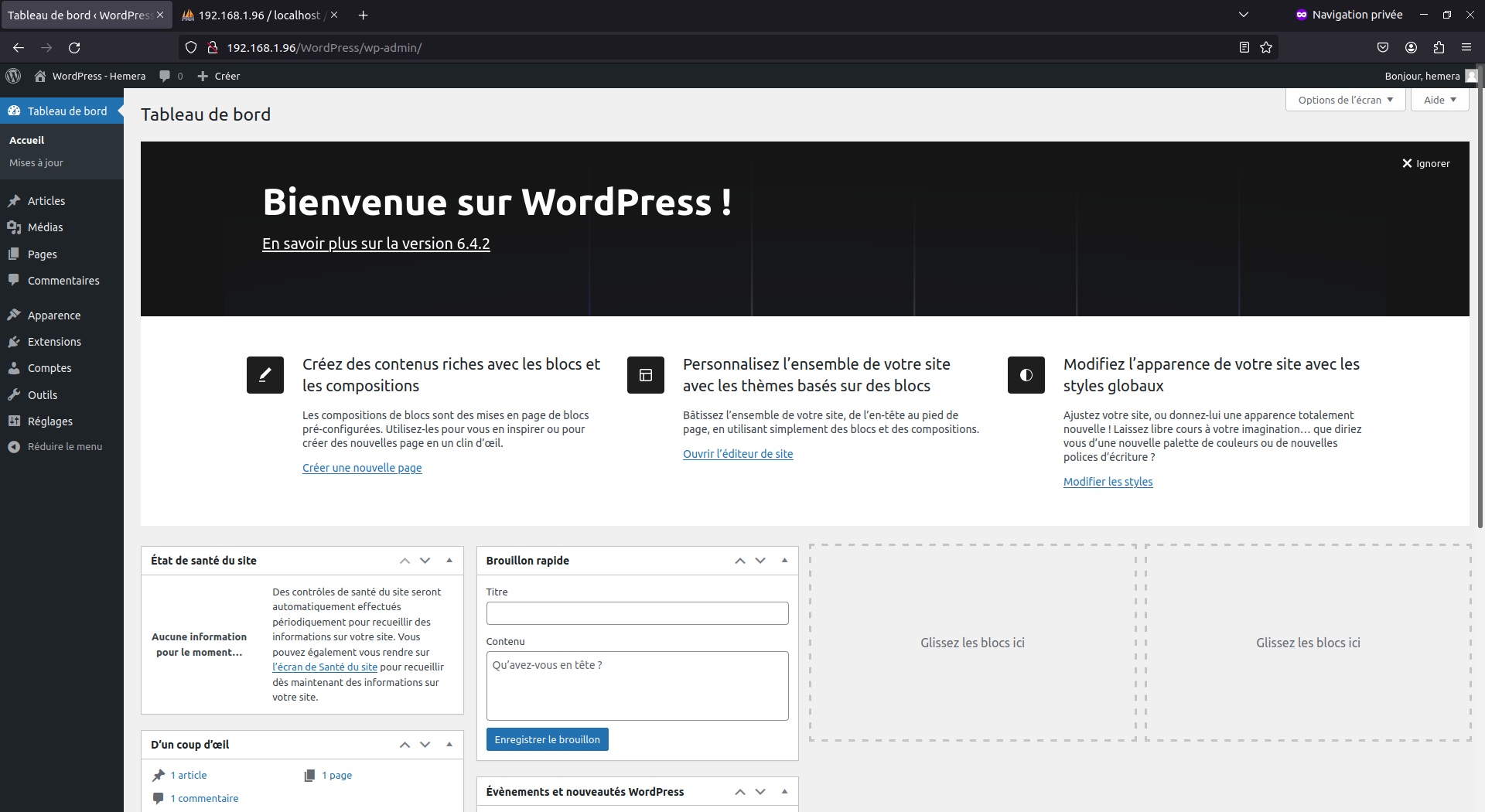
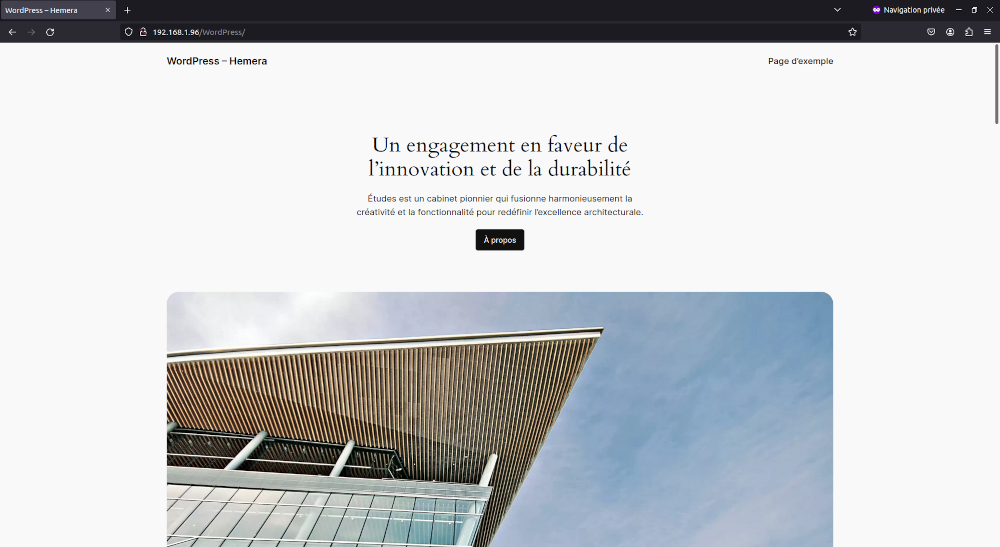
Et voilà, votre site web est prêt à s'afficher en ligne pour le monde numérique. Juste pour vous rappeler que WordPress est un CMS, vous avez donc la partie d'administration (Backend) et la partie visible au grand public (Frontend).

HemeraMediaConseil - Tutoriel WordPress - Backend HemeraMediaConseil - Tutoriel WordPress - Frontend

Le déploiement de votre site web propulsé par le CMS WordPress est terminé. Certes, c'est une étape nécessaire pour avoir son site web en ligne ; mais sachez que c'est loin d'être suffisant. Il faudra désormais travailler votre design, alimenter votre contenu et surtout, le plus important, sécuriser votre outil.

Encore une fois, si le CMS WordPress est le plus populaire, il ne faut pas oublier qu'il est aussi le plus attaqué. Les failles de sécurité via les plugins et autres extensions sont nombreuses. Mais ne soyons pas non plus défaitistes et paranoïaques. Les hébergeurs et les développeurs continuent à travailler en permanence pour sécuriser l'outil de gestion de votre contenu.

Enfin, vous avez toujours la possibilité de vous faire aider et/ou accompagner par des professionnels créateurs de site web à Madagascar, à l'instar de notre Agence Web HEMERA media & conseil. Ils sauront vous proposer leur service pour créer des outils numériques natifs ou propulsés par des CMS, et qui répondront à toutes les exigences qualitatives et sécuritaires, incontournables pour avoir son identité et/ou présence numérique sur la toile.

http://192.168.1.96/WordPress/. Et si vous obtenez l'affichage de la page web suivante, vous êtes sur la bonne voie :


HemeraMediaConseil - Tutoriel WordPress - Lancement installation

À partir de cette étape, le travail d'installation de votre CMS WordPress consiste à remplir les informations demandées :

HemeraMediaConseil - Tutoriel WordPress - Installation (étape 2) HemeraMediaConseil - Tutoriel WordPress - Installation (étape 3) HemeraMediaConseil - Tutoriel WordPress - Installation réussie

Et voilà, votre site web est prêt à s'afficher en ligne pour le monde numérique. Juste pour vous rappeler que WordPress est un CMS, vous avez donc la partie d'administration (Backend) et la partie visible au grand public (Frontend).

HemeraMediaConseil - Tutoriel WordPress - Backend HemeraMediaConseil - Tutoriel WordPress - Frontend

Le déploiement de votre site web propulsé par le CMS WordPress est terminé. Certes, c'est une étape nécessaire pour avoir son site web en ligne ; mais sachez que c'est loin d'être suffisant. Il faudra désormais travailler votre design, alimenter votre contenu et surtout, le plus important, sécuriser votre outil.

Encore une fois, si le CMS WordPress est le plus populaire, il ne faut pas oublier qu'il est aussi le plus attaqué. Les failles de sécurité via les plugins et autres extensions sont nombreuses. Mais ne soyons pas non plus défaitistes et paranoïaques. Les hébergeurs et les développeurs continuent à travailler en permanence pour sécuriser l'outil de gestion de votre contenu.

Enfin, vous avez toujours la possibilité de vous faire aider et/ou accompagner par des professionnels créateurs de site web à Madagascar, à l'instar de notre Agence Web HEMERA media & conseil. Ils sauront vous proposer leur service pour créer des outils numériques natifs ou propulsés par des CMS, et qui répondront à toutes les exigences qualitatives et sécuritaires, incontournables pour avoir son identité et/ou présence numérique sur la toile.